Cara Mengatasi Aplikasi Tidak Bisa Dibuka Di Windows 10
1. Install DirectX, Net Framework, Dan Visual C++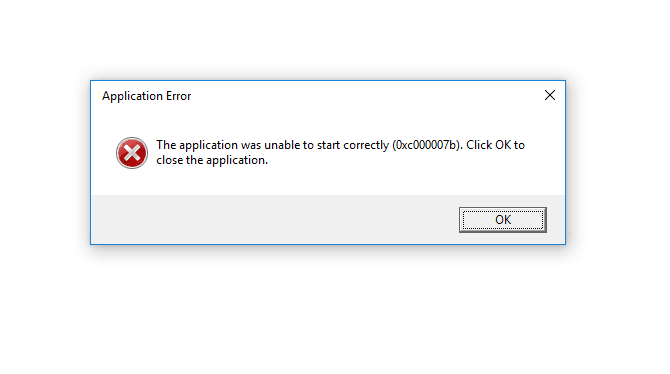
Bagi yang belum tahu, ketiga program ini (DirectX, NetFramework, dan Visual C++) sangat dibutuhkan untuk sistem.
Terutama bagi Anda yang sering menjalankan software berat, seperti Photoshop, Ilustrator, CAD, atau game-game keluaran baru.
Dan bisa saya bilang juga, menginstall ketiga program ini wajib, kenapa?
Karena jika tidak, maka pada aplikasi akan muncul error seperti tidak ada gambar (Blank), tidak bisa terbuka, muncul pesan seperti dll is missing atau unable to start correctly.
Untuk cara pasangnya, Anda bisa mendapatkan ketiga program tersebut, melalui situs resmi Microsoft Word, kemudian install langsung seperti biasa.
2. Reset Data Aplikasi
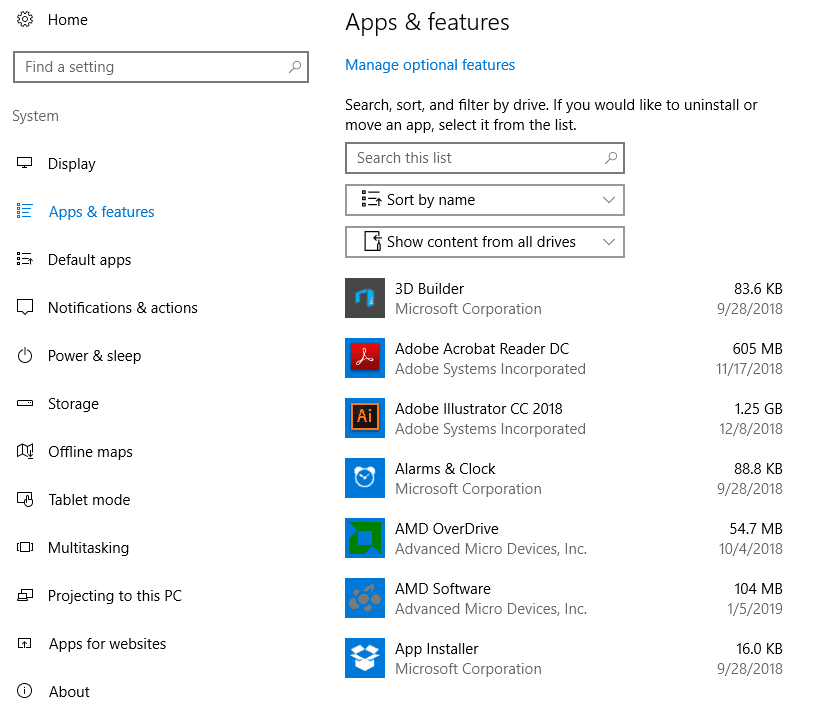
Cara ini khusus, untuk kamu yang memakai versi Windows 10, “Anniversary Update”.
Fitur ini kurang lebih mirip seperti ‘Clear data‘ di Android. Dimana kita bisa menghilangkan settingan sekarang, serta mengembalikan aplikasi seperti fresh ketika baru diinstall.
Efeknya, aplikasi yang error / nggak bisa dibuka atau force close bisa dibuat menjadi normal kembali.
Untuk caranya, silakan pergi ke Settings > System > Cari Apps & Features > Cari dan pilih aplikasi yang diinginkan > Kemudian klik Advanced Options.
Di menu selanjutnya, silakan pilih Reset. Maka seluruh preferensi aplikasi akan terhapus.
Setelah itu coba restart,dan jalankan aplikasinya kembali.
3. Pastikan Setting Service Windows Update Sudah Menyala
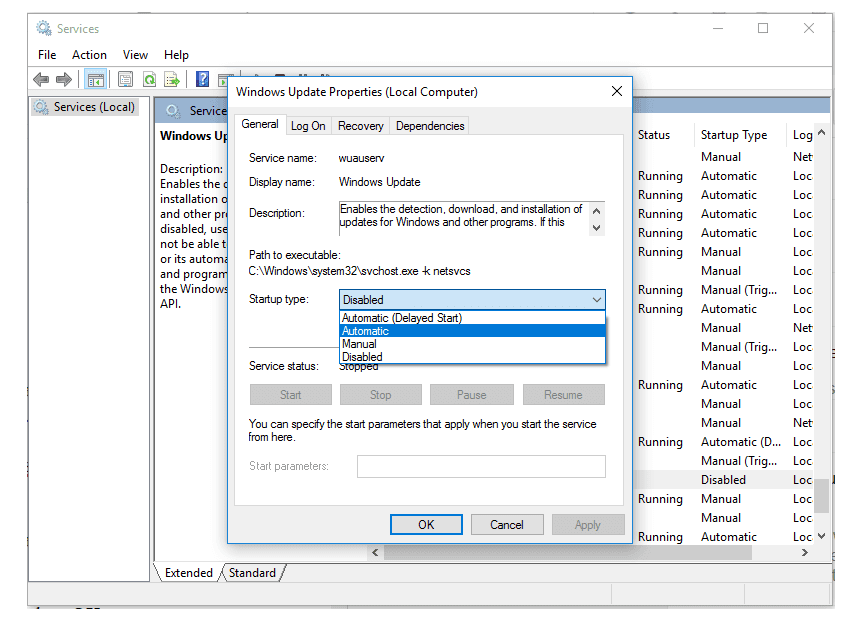
Saya dapat dari suatu web, kalau ada beberapa user Windows 10 bilang, aplikasi yang mau mereka buka mengalami error ketika service Windows update tidak berjalan.
Utamanya untuk aplikasi bawaan Windows, seperti XBOX, aplikasi settings atau pengaturan, kalkulator, jam dan lain sejenisnya.
Nah, disini pastikan Anda sudah mengaktifkan service tersebut. Caranya seperti ini..
1. Pertama klik tombol Windows + R > Ketik services.msc > Lalu tekan OK.
2. Langkah selanjutnya, cari Windows Update > Double klik konfigurasi tersebut.
3. Ubah setting Startup Type menjadi manual atau automatic > Lalu klik apply > Lanjut klik OK.
4. Restart PC / Laptop Anda.
Setelah itu silakan cek kembali aplikasi yang ingin dibuka..
4. Setting Pengaturan FilterAdministratorToken Pada Registry
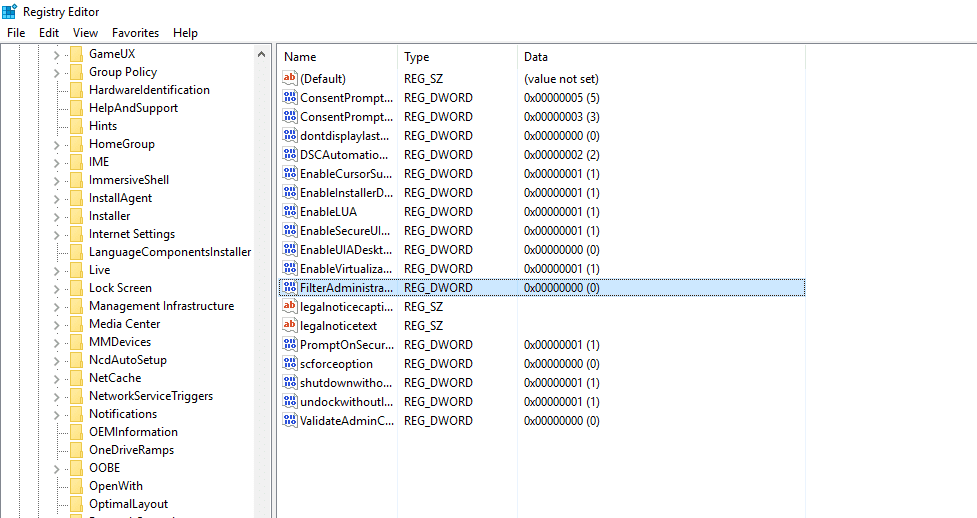
Semua setting Windows, akan tersimpan dalam sebuah jenis file bernama registry.
Dan mungkin Anda sudah tahu, kalau pengaturan registry ini bisa kita atur lagi, melalui program regedit.
Caranya seperti ini :
1. Klik tombol Windows + R > Ketik Regedit > Lalu klik OK.
2. Pada menu bagian kiri, silakan masuk ke > HKEY_LOCAL_MACHINE > SOFTWARE > Microsoft > Windows > CurrentVersion > Policies > System.
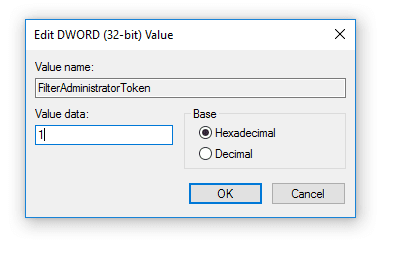
3. Klik 2 kali pada FilterAdministratorToken > Lalu ubah valuenya (Nilai) menjadi 1.
4. Restart PC / Laptop Anda.
Oh iya, kalau Anda tidak menemukan opsi FilterAdministratorToken, Anda bisa membuatnya sendiri.
Caranya klik kanan di bagian system tadi > Pilih DWORD (32-bit) Value > Ketik FilterAdministratorToken > Selesai.
5. Reset Cache Windows Store
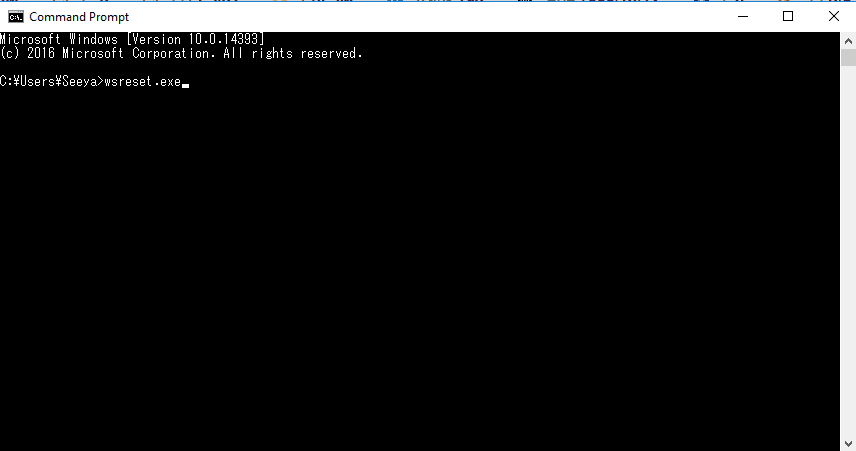
Untuk pengguna yang tidak bisa membuka Windows Store, mengupdate atau membuka aplikasi yang didapat dari sana, bisa mencoba tips ini.
Caranya ketik di kolom search CMD > Buka > Kemudian ketikkan wsreset.exe.
Tunggu beberapa saat, Windows Store akan terbuka, kemudian akan mengupdate aplikasi-aplikasi yang ada.
Oh ya, cara ini tidak menghapus atau menghilangkan data apapun di Komputer Anda.
6. Reinstall Aplikasi
Error aplikasi yang error waktu dibuka, bisa jadi berasal dari proses install yang gagal. Misalnya terdapat file yang kurang, atau corrupt.
Dengan melakukan reinstall, ini bisa membantu mengatasinya.
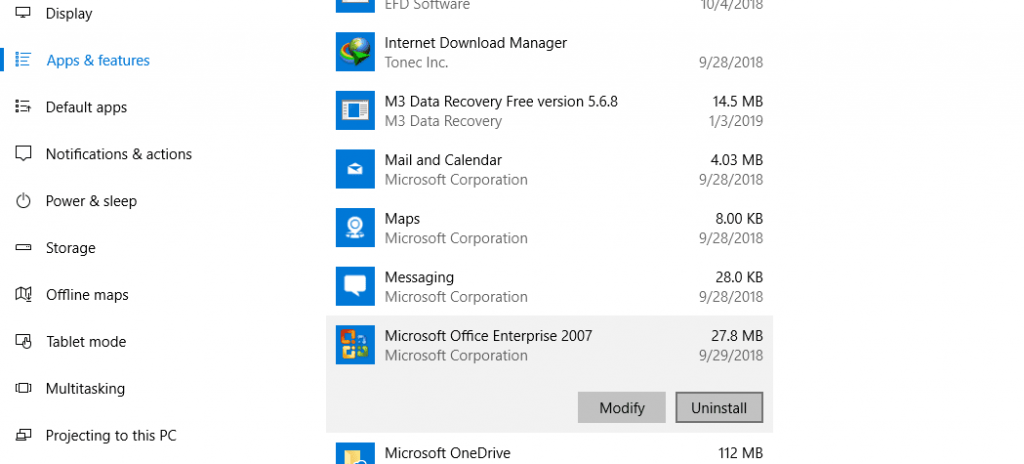
Caranya hapus dulu aplikasinya.. Pergi ke Settings > System > Cari Apps & Features > Cari dan pilih aplikasi yang diinginkan > Lalu klik Uninstal.
Setelah itu install aplikasinya lagi seperti biasa.
Tambahan, jika Anda punya aplikasi semacam CCleaner, coba lakukan juga penghapusan registry, agar uninstallnya lebih bersih.
7. Update Windows
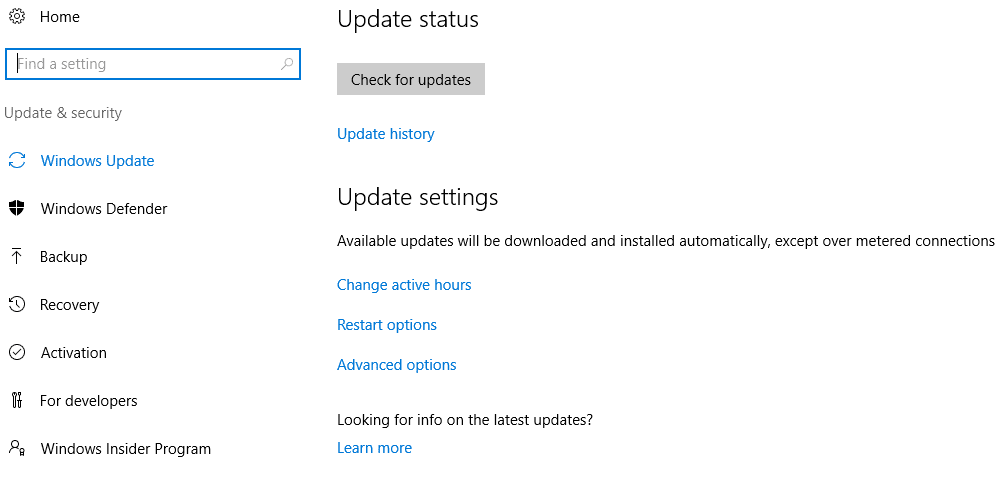
Seperti yang diketahui, setiap beberapa waktu sekali, Microsoft selalu mengupdate versi Windows 10 ke yang lebih baru. Contoh update yang sempat terkenal seperti Creators Update, Fall Update dan lain-lain.
Nah, melakukan update sendiri tidak ada salahnya..
Karena selain bisa mendapat berbagai fitur baru, bug-bug lama yang ada juga akan dihilangkan. Sehingga penggunaan bisa jadi lebih lancar.
Termasuk ketika Anda mengalami error ketika membuka aplikasi tertentu, hal tersebut bisa normal di update Windows 10 versi terbaru.
8. Reset Windows 10 Anda
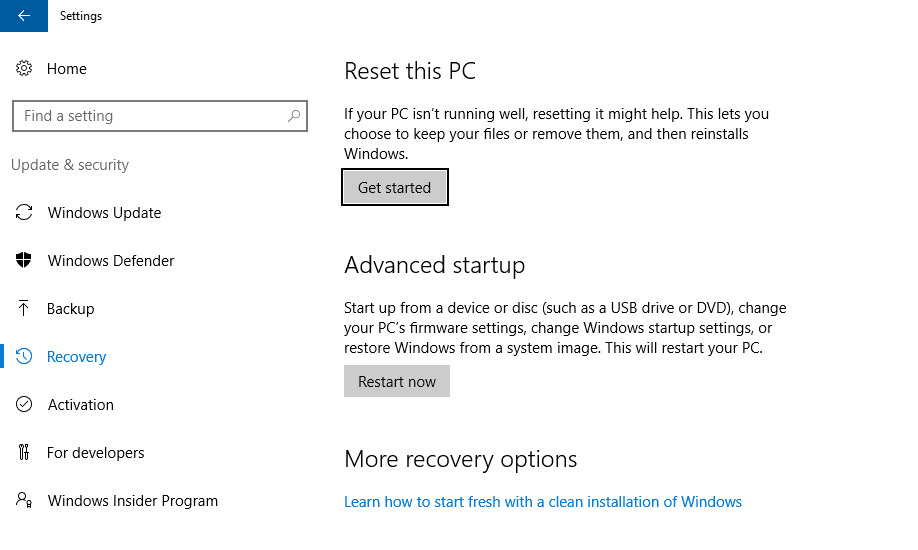
Reset Windows 10 disini ditujukan untuk menghapus seluruh data, serta aplikasi yang telah kita install, agar sistem bisa menjadi fresh kembali.
Sebenarnya kurang lebih mirip seperti install ulang.. Hanya saja ya lebih simpel, dan prosesnya pun jauh lebih cepat.
Untuk yang ingin coba, bisa ketik di kolom search Reset > Pilih Get Started > Lalu ikuti semua petunjuk yang ada.
Catatan, karena bisa menghapus seluruh data, pastikan data penting sudah Anda backup.


Comments