Cara Mematikan Anti Virus Atau Windows Devender Untuk Windows 10
Cara Pertama
Cara Mematikan Windows Defender di Windows 10
Berikut ini adalah langkah-langkahnya:
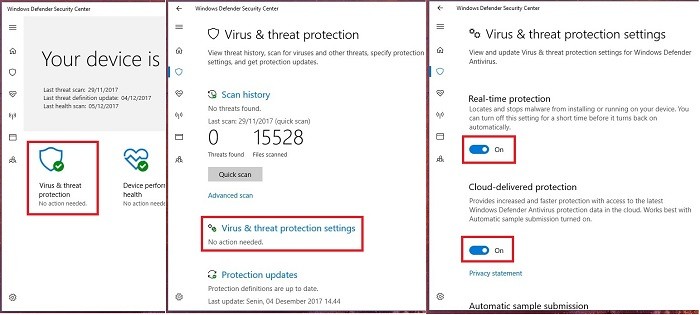
- Buka aplikasi Windows Defender, Anda dapat membukanya dengan menekan tombol Windows kemudian mengetikan Windows Defender.
- Setelah itu buka Virus & threat protection.
- Kemudian buka opsi Virus & threat protection setting.
- Setelah menu Virus & threat protection setting terbuka, matikan semua proteksi dengan menggeser tombol slider ke off.
Cara Kedua
Cara Menonaktifkan Windows Defender Di Windows 10 Secara Permanen
Berikut ini adalah langkah-langkahnya:
1. Menggunakan Group Policy Editor.
Tekan kombinasi tombol keyboard Windows+R untuk menjalankan kotak dialog Run, ketikkan "gpedit.msc" dan kemudian akhiri dengan mengklik tombol OK atau dengan menekan tombol keyboard Enter untuk menjalankan Local Group Policy Editor.
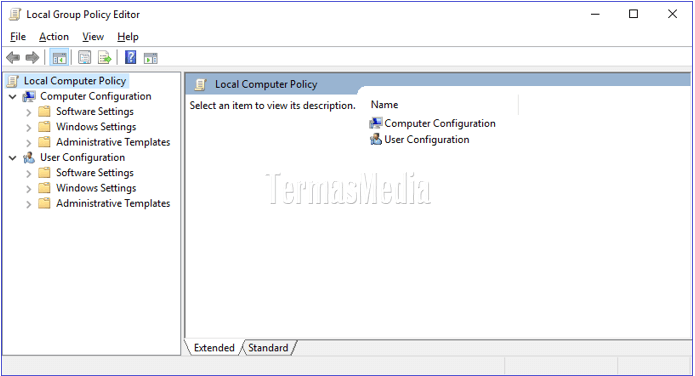
Di jendela Local Group Policy Editor yang muncul, gunakan bilah samping kiri untuk menavigasi ke Computer Configuration > Administrative Templates > Windows Components > Windows Defender. Di area sebelah kanan, klik ganda Turn off Windows Defender untuk menampilkan kotak dialog Turn off Windows Defender.
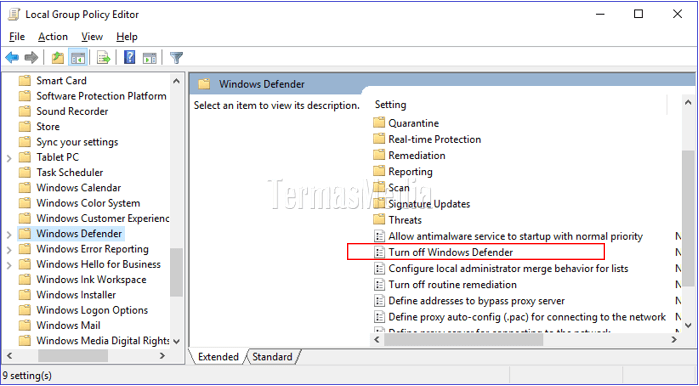
Di kotak dialog Turn off Windows Defender, pilih opsi Enabled (1) dan kemudian klik tombol OK (2).

2. Menggunakan Registry Editor.
Tekan kombinasi tombol keyboard Windows+R untuk menjalankan kotak dialog Run, ketikkan "regedit" dan kemudian akhiri dengan mengklik tombol OK atau dengan menekan tombol keyboard Enter untuk menjalankan Registry Editor.

Di jendela Registry Editor yang muncul, gunakan bilah samping kiri untuk menavigasi ke key di bawah ini.

Jika Anda tidak melihat DWORD bernama DisableAntiSpyware, di area sebelah kanan, klik kanan tombol mouse untuk menampilkan menu pintas (shortcut menus), pilih menu New (1) dan kemudian pilih DWORD (32-bit) Value (2).

Beri nama DWORD baru tersebut dengan DisableAntiSpyware dan kemudian tekan tombol keyboard Enter.

Klik ganda DWORD baru DisableAntiSpyware, di kotak dialog Edit DWORD (32-bit) Value yang muncul, rubah nilai Value data dari 0 menjadi 1 (1) dan kemudian akhiri dengan mengklik tombol OK (2). Tutup kembali jendela Registry Editor.
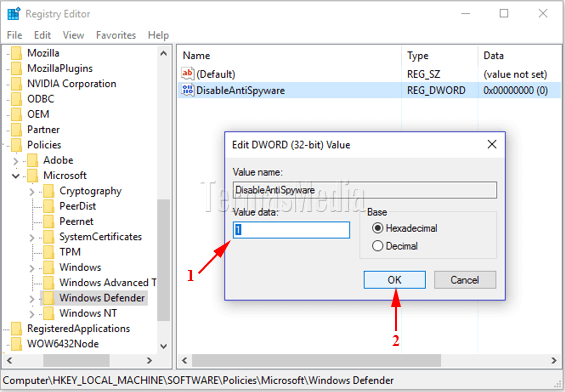
Sampai tahap ini semua perlindungan dari Windows Defender telah dimatikan Namun perlu diperhatikan, mematikan Windows Defender merupakan hal yang cukup dapat membahayakan perangkat. Oleh karena itu, jika Anda mematikan fitur proteksi dari Windows Defender sebaiknya jangan terlalu lama untuk melindungi data-data juga perangkat yang kita miliki.
Sebenarnya Windows Defender merupakan aplikasi yang cukup komplit, yang menawarkan beberapa perlidungan seperti antivirus maupun firewall untuk melindungi perangkat komputer yang akan kita miliki. Namun, sekuat apapun perlindungan yang digunakan dapat kita disable untuk sementara waktu.


Comments